
Quitar pantalla verde de un video online
Sube un video grabado con pantalla verde y elimina el fondo verde automáticamente. Sin ajustes de chroma key, sin supresión de reflejos ni máscaras: la IA recorta el objeto y te devuelve el video con fondo transparente.
Cómo quitar el fondo verde de un video
1. Sube el video con pantalla verde (MP4, MOV, M4V o GIF).
2. Espera a que la IA elimine el fondo verde en cada fotograma.
3. Descarga el video con fondo transparente y pon detrás lo que quieras.
IA o chroma key
El chroma key clásico elimina todos los píxeles parecidos a un tono de verde. Funciona bien con una iluminación perfecta, pero en grabaciones reales fallan:
- luz irregular y arrugas — tonos de verde que la clave no detecta;
- reflejos verdes en el pelo y la piel;
- sombras sobre el fondo;
- ropa u objetos verdes, que desaparecen junto con el fondo.
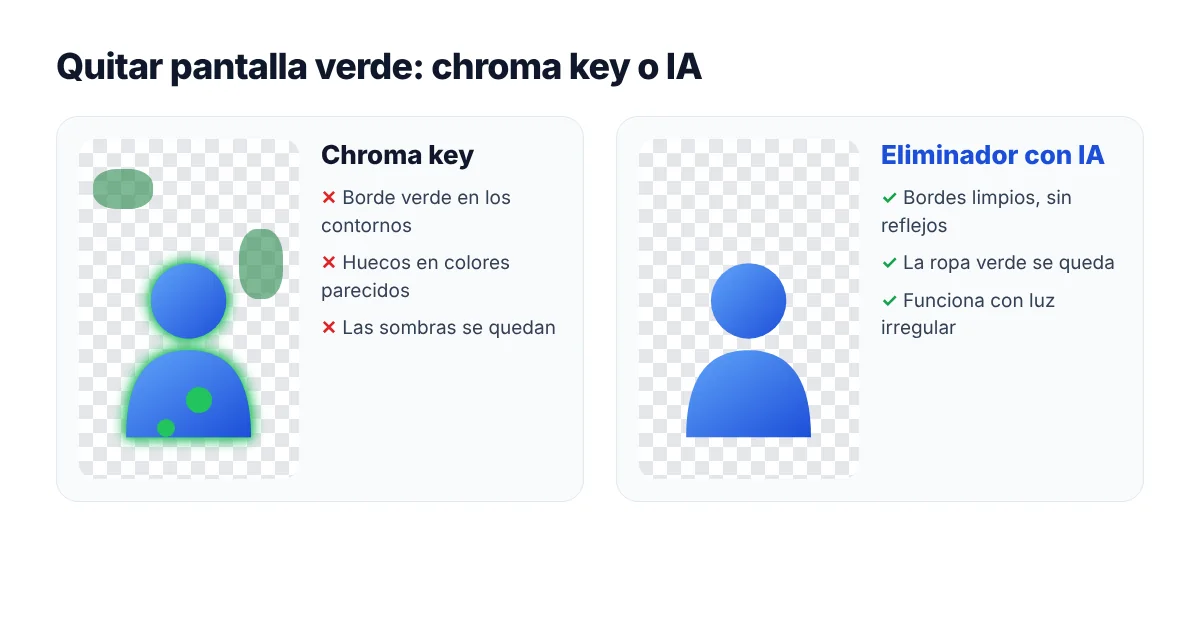
La IA busca el objeto, no el color: un fondo verde arrugado o mal iluminado se elimina igual que uno de estudio, y los detalles verdes de la persona se quedan. También funciona con pantalla azul, y los fondos normales se eliminan en la página principal.
Dónde usar un video sin pantalla verde
- Poner a un presentador sobre diapositivas, gameplay o una demo.
- Crear superposiciones para TikTok, Reels y Shorts.
- Montar una nueva escena en Premiere Pro, After Effects, DaVinci Resolve o CapCut.
Consejos para grabar con pantalla verde
- Coloca a la persona a unos pasos del fondo para reducir reflejos.
- Si puedes, ilumina a la persona y el fondo por separado.
- No uses ropa verde.
Preguntas frecuentes
¿Cómo quitar la pantalla verde sin Premiere ni After Effects?
Sube el video aquí y descarga el resultado: no necesitas programa de edición.
¿Y la pantalla azul?
También se elimina: la IA detecta el objeto sin importar el color del fondo.
¿Es gratis?
Los primeros 10 segundos de video son gratis; después, paquetes de minutos en la página de precios.