
Cómo quitar el fondo de un video en After Effects
Adobe After Effects ofrece tres formas de quitar el fondo de un video: Roto Brush para grabaciones normales, Keylight para pantalla verde o azul y máscaras para planos sencillos. Aquí verás cómo funciona cada una y cómo exportar con fondo transparente. Si solo necesitas un recorte limpio, usa la herramienta de arriba e importa el resultado en After Effects.
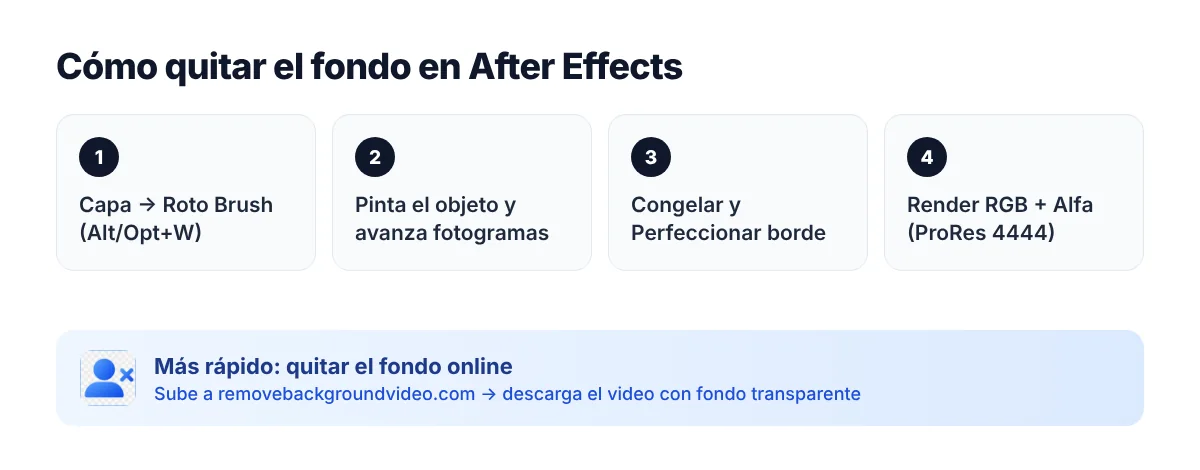
Método 1: Roto Brush (sin pantalla verde)
1. Haz doble clic en la capa para abrir el panel Capa.
2. Elige Roto Brush (Alt+W en Windows, Option+W en Mac).
3. Pinta sobre la persona para seleccionarla; con Alt/Option pulsado, pinta lo que quieras excluir.
4. Avanza por el clip para que la selección se propague y corrige los fotogramas donde se desvíe.
5. Pulsa Congelar y vuelve a la composición.
6. Para el pelo y los bordes suaves, usa Perfeccionar borde, el desvanecimiento y la contracción.
Método 2: quitar la pantalla verde en After Effects con Keylight
1. Aplica Efecto → Incrustación → Keylight (1.2).
2. Con el cuentagotas de Screen Colour, elige el color del fondo.
3. Cambia la vista a Screen Matte y ajusta Clip Black, Clip White y Screen Gain hasta que la persona sea blanca y el fondo negro.
4. Vuelve a la vista Final Result.
Con luz irregular, sombras o reflejos verdes, es más fácil quitar la pantalla verde con IA.
Método 3: máscaras (planos estáticos)
Rodea a la persona con la herramienta Pluma, desvanece los bordes y anima el trazado con fotogramas clave si se mueve. Sirve para planos con trípode y poco movimiento.
Cómo exportar con fondo transparente
En la cola de procesamiento o en Media Encoder, elige un formato con canal alfa —por ejemplo QuickTime con Apple ProRes 4444— y en Canales selecciona RGB + Alfa.
Alternativa más rápida
1. Sube el clip a la herramienta para quitar el fondo.
2. Descarga el video con fondo transparente.
3. Impórtalo en After Effects como recorte listo.
Preguntas frecuentes
¿Qué es Roto Brush en After Effects?
Es la herramienta que separa un objeto del fondo: pintas sobre él y el programa lo sigue fotograma a fotograma.
¿Por qué el fondo sale negro al renderizar?
En el módulo de salida no está activado el alfa. Selecciona Canales: RGB + Alfa y usa un códec que lo admita.