
Cómo quitar el fondo de un video en Canva
Canva tiene un eliminador de fondo de video integrado. Aquí verás cómo usarlo, qué comprobar antes y cómo conseguir un video con fondo transparente si la exportación de Canva no lo da. ¿Prefieres no usar el editor? Quita el fondo con la herramienta de arriba e importa el resultado en Canva.
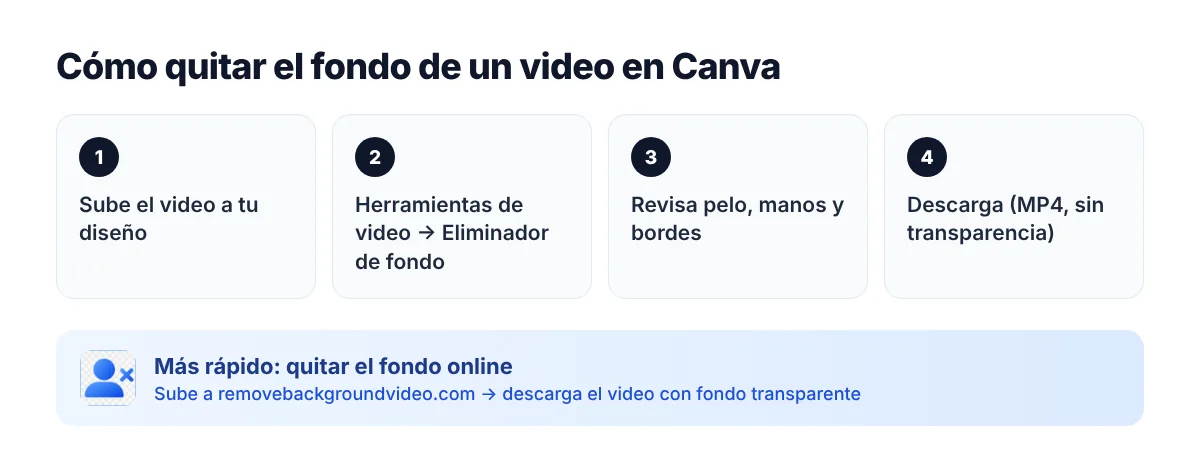
Cómo quitar el fondo de un video en Canva
1. Abre o crea un diseño y sube tu video (o arrástralo a la página).
2. Selecciona el video y abre las herramientas de edición de video.
3. Elige Eliminador de fondo y espera a que Canva lo procese.
4. Revisa varios fotogramas: el pelo, las manos, los movimientos rápidos y los bordes.
5. Añade un fondo nuevo si lo necesitas y descarga el video.
¿Necesitas Canva Pro?
Sí: el eliminador de fondo de video es una función de Canva Pro. En una cuenta gratuita el botón está bloqueado. Los planes y límites cambian, así que compruébalo en tu cuenta.
¿El video descargado será transparente?
No necesariamente. Canva suele exportar los videos en MP4, y un MP4 estándar no guarda transparencia: el fondo eliminado se sustituye por lo que haya en la página detrás del video. Si necesitas el recorte para otro editor, necesitas un video con fondo transparente.
Alternativa más rápida: quitar el fondo primero y editar en Canva
1. Sube el video a la herramienta para quitar el fondo de arriba.
2. Descarga el resultado con fondo transparente.
3. Súbelo a Canva y colócalo sobre cualquier fondo, texto o animación.
Preguntas frecuentes
¿Canva puede quitar el fondo de un video gratis?
El eliminador de fondo de video requiere Canva Pro. Puedes quitar el fondo aquí —los primeros 10 segundos son gratis— e importar el resultado en Canva.
¿Por qué mi video de Canva sigue teniendo fondo al descargarlo?
Canva exporta MP4, que no guarda transparencia. Quita el fondo con una herramienta que exporte video transparente y usa ese archivo.
¿Se puede quitar la pantalla verde en Canva?
Puedes probar el eliminador de fondo de Canva con videos de pantalla verde, o usar nuestro eliminador de pantalla verde para obtener un resultado transparente.